Selamat datang ke papan pemuka (dashboard) EditJer! Berikut adalah panduan ringkas untuk membantu anda memahami fungsi setiap butang dan menu yang tersedia.
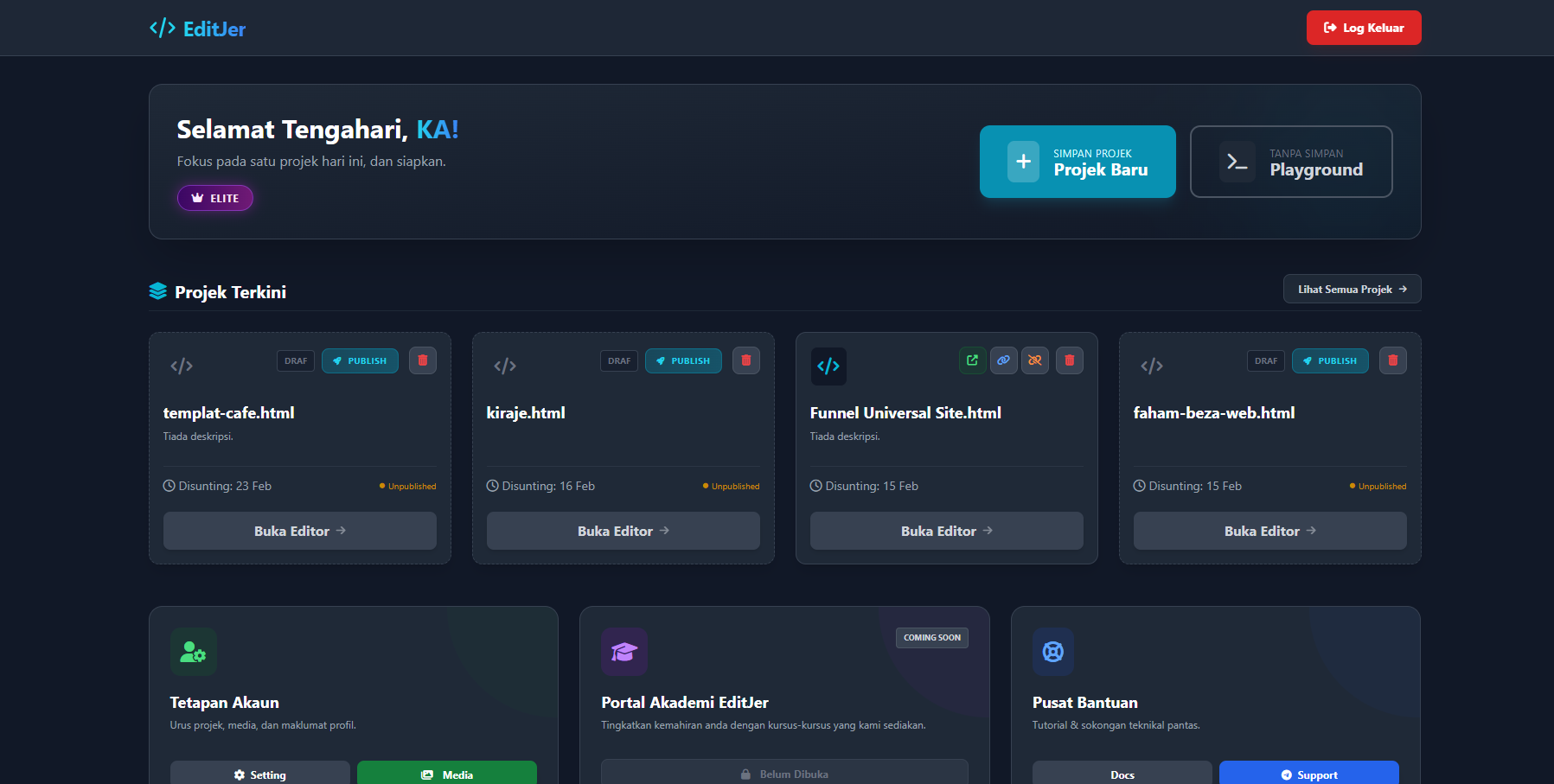
1. Header (Menu Atas)
Bahagian ini adalah pusat kawalan akaun peribadi anda.
- Butang "Log Keluar" (Merah): Selesai melakukan kerja? Klik di sini untuk log keluar demi keselamatan akaun anda.
- Status Keahlian (Ikon): Memaparkan tahap langganan semasa anda (contoh: PRO).
- Link Active (live): Memaparkan status link yang telah diaktifkan secara online di subdomain anda.
Dua butang paling penting untuk memulakan aliran kerja (workflow) kita.
- [+] Simpan Projek Baru : Klik butang biru ini untuk simpan nama projek dan buka editor editjer.
- >_ Tanpa Simpan - Playground : Buka terus Editor Editjer tanpa perlu simpan projek.
2. Menu Tindakan Utama (Action Buttons)
- Projek Terkini : Senarai projek terkini yang anda telah buat dan edit. Sekiranya masih belum ada projek, menu cipta projek akan muncul di sini.
- Lihat Semua Projek : Menu ini akan muncul di sebelah kanan apabila anda sudah ada projek yang disimpan. Klik menu ini untuk melihat senarai semua projek anda.
- Anda perlu aktifkan subdomain terlebih dahulu untuk melihat senarai projek.
3. Tetapan Akaun
Urus projek, media, dan maklumat profil.
- Setting : Tetapan subdomain, maklumat profil, kemaskini kata laluan.
- Media : Galeri Media - anda boleh muat naik gambar ke cloud kami dan gunakan dalam projek anda.
4. Portal Akademi Editjer (Akan Datang)
Ruangan ini dikhaskan untuk pembelajaran dan peningkatan kemahiran.
4. Pusat Bantuan
Tutorial & sokongan teknikal pantas.
- Docs : Manual lengkap penggunaan EditJer untuk rujukan yang lebih mendalam.
- Support : Pautan terus ke kumpulan sokongan Telegram kami untuk bantuan segera daripada komuniti atau admin.